Gerenciar prazos, acompanhar processos e organizar tarefas são desafios diários de qualquer advogado. Softwares jurídicos especializados existem, mas muitos são caros e complexos demais para escritórios menores ou advogados autônomos. O Trello é uma alternativa gratuita, visual e flexível que pode resolver boa parte desses problemas. Este tutorial mostra como configurá-lo para a rotina jurídica.
O que é o Trello e por que funciona para advogados
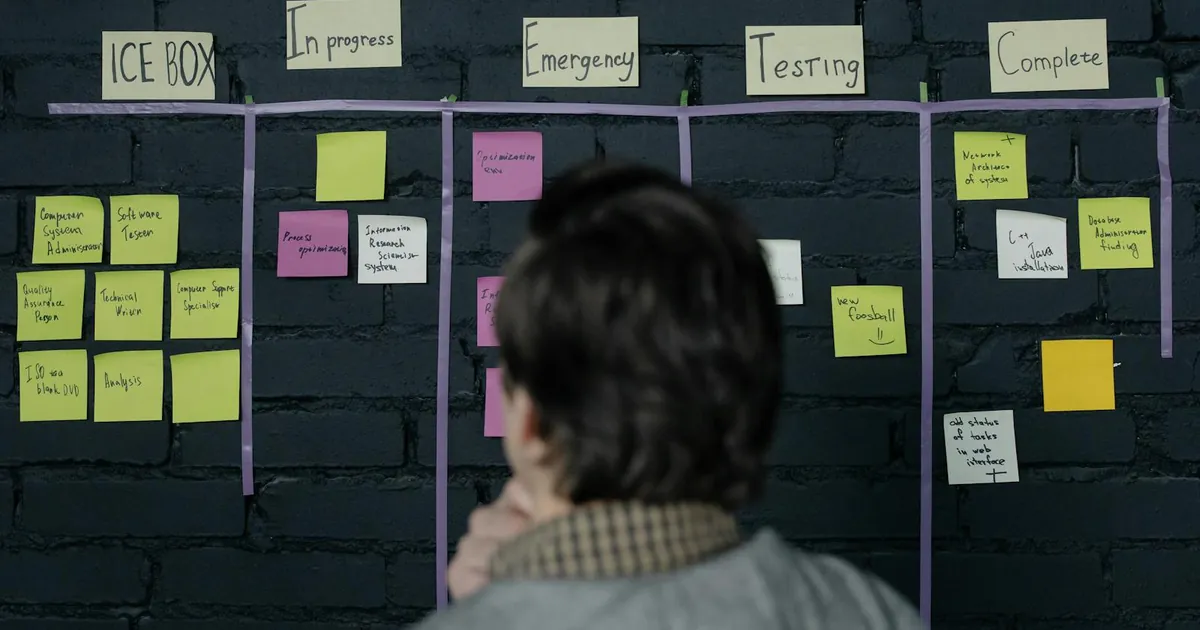
O Trello é uma ferramenta de gerenciamento de projetos baseada em quadros (boards), listas e cartões. Pense nele como um mural digital onde você organiza tarefas visualmente, movendo cartões entre colunas conforme o andamento. A interface é intuitiva , se você sabe usar post-its, sabe usar o Trello.
O plano gratuito do Trello permite criar até 10 quadros, com listas e cartões ilimitados. Para a maioria dos advogados autônomos e escritórios pequenos, o plano gratuito é suficiente. Os planos pagos (a partir de US$ 5/mês) adicionam recursos como automações avançadas e integrações, mas não são necessários para começar.
Configurando seu primeiro quadro: Gestão de Processos
O quadro mais útil para advogados é o de gestão de processos. Crie um quadro chamado "Processos" e configure as seguintes listas (colunas):
- Consultoria inicial: processos em fase de análise, antes de decidir se o caso será aceito.
- Documentação pendente: casos aceitos que aguardam documentos do cliente para dar andamento.
- Petição em elaboração: processos cuja petição inicial ou contestação está sendo redigida.
- Aguardando decisão judicial: processos protocolados que aguardam manifestação do juízo.
- Audiência agendada: processos com audiência marcada, para fácil visualização.
- Recurso: processos em fase recursal.
- Encerrado: processos concluídos, mantidos para referência.
Cada processo vira um cartão. O cartão pode conter o nome do cliente, o número do processo, a vara, o tipo de ação e qualquer informação relevante. Conforme o processo avança, você arrasta o cartão de uma lista para outra.
Usando cartões de forma eficiente
Cada cartão do Trello é mais do que um post-it digital. Dentro dele, você pode adicionar:
- Descrição: resumo do caso, tese principal e estratégia adotada.
- Checklists: lista de tarefas do processo. "Reunir documentos", "Protocolar petição", "Preparar para audiência" , cada item pode ser marcado conforme é concluído.
- Datas de vencimento: prazos processuais com alertas. O Trello envia notificações antes do vencimento, funcionando como um lembrete automático.
- Anexos: documentos do processo podem ser anexados ao cartão. PDFs de petições, decisões, procurações , tudo organizado em um só lugar.
- Etiquetas coloridas: use cores para classificar os processos. Vermelho para urgente, amarelo para atenção, verde para em dia, azul para consultivo. A visualização por cores permite identificar prioridades com um olhar.
- Comentários: registre anotações e atualizações diretamente no cartão. Se trabalha com outros advogados, os comentários servem como registro de comunicação interna sobre o caso.
Segundo quadro: Tarefas administrativas
Além dos processos, o escritório tem demandas administrativas que também precisam de organização. Crie um segundo quadro chamado "Administrativo" com listas como:
- A fazer: tarefas que precisam ser realizadas.
- Em andamento: tarefas em execução.
- Aguardando terceiros: tarefas que dependem de resposta de outra pessoa.
- Concluído: tarefas finalizadas na semana.
Nesse quadro entram tarefas como responder e-mails de clientes, renovar certificado digital, pagar guias judiciais, agendar reuniões e qualquer outra atividade que não seja diretamente processual mas que precisa de acompanhamento.
Terceiro quadro: Produção de conteúdo
Se você produz conteúdo para redes sociais ou para o blog de um site profissional para advogado, um quadro dedicado ajuda a manter a consistência. Configure listas como "Ideias", "Rascunho", "Em revisão", "Agendado" e "Publicado". Cada post ou artigo vira um cartão com prazo de publicação, texto do conteúdo e imagens anexadas.
Automações com o Butler
O Trello inclui um recurso de automação chamado Butler, disponível inclusive no plano gratuito (com limites de uso). Com ele, você pode criar regras automáticas que economizam tempo:
- Quando um cartão é movido para "Audiência agendada", adicionar automaticamente um checklist de preparação para audiência.
- Quando a data de vencimento de um cartão está a dois dias de expirar, mover automaticamente para o topo da lista.
- Quando um cartão é movido para "Encerrado", adicionar automaticamente a data de conclusão e remover membros atribuídos.
- Todo dia às 8h, enviar um resumo dos cartões com prazos vencendo na semana.
Integrações úteis
O Trello se integra com diversas ferramentas que advogados já usam:
- Google Calendar: sincronize datas de vencimento dos cartões com seu calendário. Prazos processuais aparecem automaticamente na agenda.
- Google Drive: vincule pastas do Drive a cartões específicos para acesso rápido aos documentos do processo.
- Slack ou Microsoft Teams: receba notificações de movimentações nos quadros diretamente no chat da equipe.
Dicas para manter o Trello funcionando
A ferramenta só funciona se for usada de forma consistente. Algumas dicas práticas:
- Revise diariamente: reserve cinco minutos no início do dia para revisar o quadro, verificar prazos e organizar prioridades.
- Atualize em tempo real: quando receber uma decisão judicial ou concluir uma tarefa, atualize o cartão imediatamente. Deixar para depois gera acúmulo.
- Arquive cartões concluídos: cartões de processos encerrados devem ser arquivados (não excluídos) para manter o quadro limpo mas preservar o histórico.
- Use o app no celular: o aplicativo mobile do Trello permite consultar e atualizar cartões de qualquer lugar , no fórum, na audiência ou em deslocamento.
O Trello não substitui um software jurídico completo, mas resolve a necessidade de organização visual e controle de prazos que a maioria dos advogados enfrenta diariamente. Para quem trabalha sozinho ou em equipes pequenas, é uma solução prática, gratuita e que pode ser configurada em menos de uma hora.